
デモ動画とは?メリットや作り方、作成のポイントを紹介
2025/09/07
自社の製品やサービスの使い方・魅力を、より分かりやすく伝えたいという企業におすすめなのが、デモ動画です。
製品の具体的な機能や使い方の流れを視覚的に訴求できるため、顧客の製品への理解を促進させる他、購買意欲を高めるなど様々な効果を期待できます。
今回は、デモ動画の活用メリットや作り方、作成時のポイントなどを紹介します。
デモ動画とは?
デモ動画(デモンストレーション動画)とは、製品の特徴や機能、使い方など、製品を操作する様子を実演形式で視覚的に分かりやすく説明するために作成される動画のことです。
クラウドサービスは、口頭やテキスト、静止画で説明をされても、実際の製品について理解を深めることが難しいことも多いですが、動画にまとめることで、短時間で効果的に製品について伝えられます。
見込み顧客への販売促進の他、導入顧客に対する新機能の説明やサポート、社内教育など、様々なシーンで活用できるコンテンツです。
【関連記事】サービス紹介動画とは?メリットや作成のポイント、事例を紹介
企業がデモ動画を活用するメリット
BtoBのクラウドサービスのベンダーをはじめとした、多くの企業がデモ動画を活用することで得られるメリットについて4つ紹介します。
1.製品の利用方法や価値をイメージしやすい
実際に製品を操作している映像や活用の流れを視聴できることから、自社でその製品を利用するイメージを持ちやすくなります。
特に、まだあまり市場に無いカテゴリのツールであったり、操作が複雑なツールであったりするほどデモ動画を活用することによって、見込み顧客に利活用イメージを想起し課題解決に向けた示唆を与えられ、導入を後押しする効果も期待できます。
2.テキストだけでなく、映像や音声で伝えられる
動画であれば、製品を操作している映像に加えてナレーションや字幕、効果音などを用いて補足説明することも可能です。
その結果、テキストや静止画よりも、圧倒的に多くの情報をコンパクトに収められ、文章や画像だけの説明に比べて、ユーザーの負担の軽減にも繋がります。
また、ドイツ デュースブルク=エッセン大学のヘフラー & ロイトナー教授が2007年に発表した論文(査読済)『Instructional animation versus static pictures: A meta-analysis』では、「動画を含む動的な視覚表現は、静止画と比較して学習成果を高める傾向があり、特に動画ベースの表現や手順・動作の理解で優位性が大きい。」と述べられているため、動画の認知負荷の低さや学習効果の高さを示しています。
参考文献:Instructional animation versus static pictures: A meta-analysis
3.サポート対応の負荷を軽減できる
製品の導入顧客向けに新機能リリースや問い合わせ対応を行う際に、ただヘルプページを送付したり、テキストで操作方法を説明したりするよりも、デモ動画を活用することによって、サポート担当者の負荷を軽減できます。
導入顧客としても、好きなタイミングで繰り返し視聴し復習できるというメリットもあります。
4.社内外の様々なシーンで活用できる
デモ動画は、上述の見込み顧客向けの製品理解を促進させる活用や、サポートコンテンツとしての活用の他、新入社員向けの教育コンテンツとしても活用でき、社内外の様々なシーンで活用可能です。
展示会での簡易的な説明を行うことや、製品を導入検討している顧客の推進者が社内上申の際に活用するなど、様々な人に多くの恩恵をもたらします。
効果的なデモ動画の作り方
デモ動画の効果的な作り方を順を追って6ステップに分けて紹介します。各手順ごとの注意点を押さえ、より効果的なデモ動画を作成しましょう。
1.目的やターゲットの整理
デモ動画を作成する際には、まずそのデモ動画を通して何を実現したいのかという目的や、誰に情報を届けたいのかというターゲットを明確にすることが重要です。動画の軸を決める最も重要な工程であるため、一貫性を持って整理する必要があります。以下の点に注意して作成してみましょう。
・視聴後のゴール(=視聴後の顧客に取ってほしいアクション)を明確にすること
デモ動画を見た人が、「無料体験に申し込んでほしい」のか、あるいは「社内導入の稟議や上司への説明の際に、通せるイメージを持ってほしい」のか、具体的なゴールを絞り込みます。ゴールは、複数設けるよりも、1つに絞り込むことをおすすめします。動画内のメッセージにおけるゴールがぶれたり、複数あったりすると顧客が次に何をすればよいのか迷ってしまうためです。
・ターゲットを広くしすぎないこと
「誰でも使える」をアピールしてしまうと、製品をすべての人に理解してもらうことが目的となり、デモ動画内での解説が浅くなってしまいがちです。そのため、「マーケティングの責任者向け」や「〇〇に悩んでいる人向け」のようにペルソナを絞ることで、それぞれのターゲットに対して、端的にかつ響く言葉で伝えることが可能になります。動画は、多くの情報を伝えることに適していますが、伝えたい情報を盛り込みすぎてしまうと、本来伝えるべき内容が伝わらない可能性がありますので、内容はシンプルにまとめましょう。
2.シナリオや台本の作成
デモ動画に、どのような内容をどの順番で盛り込むのかのシナリオを考え、台本に落とし込みます。視聴者がなにを求めていて、どういうストーリーであれば理解してもらいやすいのかを考えて作成することがポイントです。この工程では、デモ動画の分かりやすさを左右する、いわば「設計図」の役割を果たします。ここでは、以下のような点に注意しましょう。
・製品の機能ではなく、「顧客が享受できる利益」を中心に構成すること
「このボタンを押すと〇〇の機能が動きます」という説明だけでなく、「このボタンを押すと〇〇の機能が動き、この機能を使うことによって、△△といった効果が得られます」といった説明を加えることで、ユーザーが製品を導入することで得られる価値や便益を伝えます。
特に、ソフトウェア製品やAI製品といった無形商材を展開するSaaS業界・ソフトウェア・AI業界では、「製品を実際に体験してもらうこと」によって、初めてその製品の良さを知ってもらうことができます。そのため、こうした製品価値の説明に重点をおいてデモ動画を作成するとよいでしょう。
・情報を詰め込みすぎないこと
1本の動画で、全ての機能を説明しようとすると、デモ動画は必然的に長尺になるうえ視聴者は疲弊し、早期離脱に至る可能性を高めてしまいます。そのため、1本の動画あたり「主要機能3つまで」にすることや、デモ動画の時間を2分〜3分以内に収めることが理想です。
また、「このデモ動画では〇〇の機能のみを説明します。△△の機能についての説明は、次のデモ動画をご視聴ください。」といった説明を施すことで、視聴者のランディングページ(LP)などでの滞在時間や閲覧時間を長くすることにもつながります。
・構成は「課題・解決策・主な機能・最終の案内(CTA)」の順で考えること
「課題・解決策・主な機能・最終の案内(CTA)」という手順は、ユーザーの感情の動きと連動するため、最終案内(CTA)まで、自然な流れで誘導できます。ユーザーの悩みを具体化し、解決策を提示してから、実際の操作感で納得させ、最後に行動変容へ導く流れが最も効果的です。
3.製品操作の録画・撮影
デモ動画のメインコンテンツとなる、製品操作の画面を録画・撮影します。この工程では、実際の操作方法や画面の動きを、視聴者が迷わず理解できるように見せることが重要です。操作する側の感覚ではなく、初めて製品を見るユーザーの視点に立ち、「見やすく、理解しやすい映像」になるよう、以下の点を意識しましょう。
・「普段の2倍ゆっくり」操作を意識すること
自身にとっては使い慣れた機能であっても、ユーザーにとっては初めて見る操作かもしれません。カーソルの動きや画面遷移といった単純な操作であっても、ユーザーが目で追える程度の速度を意識しましょう。
例)カーソルは、ゆっくり動かす。クリックした後は、一拍置いてから次の操作に移る。
・個人情報や不要通知の映り込みに注意すること
実際の顧客データや実在する個人名などが映り込まないように注意しましょう。モザイクなどを使って個人情報を隠すことも可能ですが、画面の一部が見えにくくなり、製品の全体像や操作内容を理解しづらくなる場合があります。そのため、録画用のダミーデータをあらかじめ用意しておくことをおすすめします。
また、録画中にチャットツールなどのポップアップ通知が表示されてしまうケースもあります。画面録画を始める前に、不要なアプリやタブを閉じ、通知設定をオフにしておきましょう。
SaaS・ソフトウェア製品のデモコンテンツの作成に特化したPLAINERようなツールであれば、HTML / CSSのコードごと取得したコンテンツが作成できるため、不要な情報や個人情報をダミーデータに書き換えることができます。
インタラクティブデモの作成にまつわる内容は下記の記事で紹介しています。
併せて読みたい記事:インタラクティブデモとは?デモ動画・チュートリアルとの違いとデモの作り方まで解説
4.必要な素材の作成・収集
デモ動画に盛り込む、製品操作の録画以外の素材を作成したり、収集したりする必要があります。デモ動画をより理解してもらえるような図解コンテンツや、情報を揃えましょう。ここでは、以下の点を心がけましょう。
・文字よりも「図解コンテンツ」を補足すること
操作画面だけでは伝わりにくい「データ連携の流れ」や「システムが生むアウトカム」は、シンプルな絵や図解の静止画像を挟むと、一気に理解しやすくなります。その際、デモ画面の色味やデザインに合った画像を用いることで、統一感のあるデモ動画になるように工夫しましょう。
・著作権利用や商用利用の規約を確認すること
たとえ、いらすとやなどの無料の素材サイトから引用した画像であっても、「商用利用不可」であったり、「クレジット表記が必須」であったりするケースがあります。企業のコンテンツとして公開しても問題がないライセンスかどうかを、必ず確認しましょう。
5.動画の編集
録画した映像や作成した素材を用いて、デモ動画を編集します。具体的には、動画のつなぎやカット、字幕やBGMの挿入などの編集を行います。ナレーションを入れる場合は、ある程度デモ動画が完成してから行うことで、再録音の手間が省けます。撮影した素材を1つのストーリーに仕上げる、重要な工程であるため、以下の点を重点的に注意し、作成を進めましょう。
・無駄な「間(ま)」は徹底的にカットすること
ページ読み込みの待ち時間や、ログイン情報の入力時間などの「静止時間」は1秒でも細かくカットして、動画全体のテンポをスムーズにしましょう。
・字幕の文字数と配置場所を意識すること
ナレーションの言葉を全て文字にすると、画面が窮屈になりがちです。字幕は「要点のみ」を短くまとめ、パソコンだけでなくスマ-トフォンの画面でデモ動画を見ても見切れのないよう、画面の端から少し内側に配置することを意識しましょう。
6.動画公開
デモ動画が完成したら、まずは関係者で不備やミスがないかを確認します。問題がなければ、デモ動画を公開しましょう。必要に応じて効果検証を行ったり、内容を更新したりします。ここで心がけたいことは、以下のとおりです。
・公開場所(プラットフォーム)に合わせて最適化すること
デモ動画は、YouTube、自社サイト、SNSといった様々な場所で公開できるため、公開する場所によって、見られやすいデモ動画の長さや縦横比が異なります。また、クリックしたくなるような魅力を持たせるだけでなく、ユーザーが目的のデモ動画を探しやすいように、サムネイル画像を設定することがポイントです。
・音声を消した状態での視聴対策もすること
特に、SNSやWebサイト上に埋め込まれたデモ動画の場合、多くのユーザーは「音を出さずに(ミュート状態で)」デモ動画を視聴します。音声がなくても、テロップと画面操作だけで内容の8割程が理解できるように作られているか、公開前に音声無しで最終チェックを行いましょう。
このように、デモ動画の作成は大きく6つのステップに分けられ、それぞれのステップに重要なポイントがあります。これらを意識して制作することで、デモ動画の分かりやすさや訴求力を高め、SaaSのマーケティング活動における製品理解の促進や商談の機会につなげることができます。
また、デモ動画は、製品の価値や操作性を分かりやすく伝える「デモマーケティング」の有効な手段の一つです。視聴データの分析やコンテンツの最適化にAIを活用すれば、AIマーケティングの観点からも、顧客の関心に応じた効果的な情報提供が可能になります。
以下の記事では、デモ動画以外のデモコンテンツについて、作成の流れやポイントを紹介しています。併せてご覧ください。
併せて読みたい記事:顧客に刺さる製品デモコンテンツの作り方やポイント、作成の流れを紹介
高い効果を期待できるデモ動画を作成するポイント
高い効果を期待できるデモ動画を作成する上での5つのポイントを紹介します。
1.冒頭の10秒で引き込む
動画は、再生直後視聴者が大きく離脱しやすいため、冒頭で関心を引くことが重要です。BtoB(企業間取引)に特化した、動画配信プラットフォームを提供するアメリカの企業、Wistiaの調査によると、5~10分の動画では、最初の2%にあたる約6~12秒の間に、視聴者が平均17.3%減少することが分かっています。そのため、冒頭では長い挨拶や前置きを避け、視聴者にとってのメリットや動画の結論を早めに提示することが重要です。
【参考記事】Understanding Audience Retention
インパクトのある冒頭の例
・開始5秒以内に最も強いメッセージを伝える
・タイトルアニメーションはつけない、もしくは、短めにする
※ただし、インパクトを重視するあまり、過度に煽るような表現(釣りタイトルなど)は、本編とのギャップが生まれてしまうので、控えましょう。
2. 音声がなくても理解できるコンテンツを徹底する
「効果的なデモ動画の作り方」でも述べた通り、SNSやWebサイトに埋め込まれた動画は、最初は「音が出ない状態」で再生されることが大半です。また、オフィスや移動中に音を出さずに見るユーザーも増えています。ナレーション(声)が聞こえなくても、画面の動きと「要点テロップ(字幕)」だけで内容が8割以上理解できるように編集しましょう。
ただし、すべてのセリフを文字に起こすと、画面が文字だらけになり、デモ動画のメインとなるデモ画面が隠れてしまいます。そのため、テロップは「1行15文字以内」など、要点をできるだけまとめるように工夫しましょう。
3. ユーザーに「疑似体験」を演出する
視聴者が「自分がこの製品を使っている姿」をリアルに想像できるほど、導入への意欲が高まります。「効果的なデモ動画の作り方」でも述べた通り、ダミーデータを活用することがおすすめです。
デモ画面で使うデータは「テストユーザーA」「サンプル金額:10,000円」のような手抜きの表示ではなく、実際の利用シーンを想像できるリアルな数字や名前、業界に合わせたダミーデータを入力しておきます。
4. 強調したい部分に「動き」を取り入れる
引き(全体)の画面のままで操作を続けると、視聴者は「今、画面のどこを見ればいいのか」迷子になってしまいます。クリックする場所や、数値が切り替わった重要なエリアは、編集でグッとズーム(拡大)したり、周りを少し暗くしてその部分だけを明るく(ハイライト)したりして、視線を強制的に誘導しましょう。
ただし、ズームの切り替えが頻繁すぎたり、カメラが激しく動くようなエフェクトを多用すると、画面酔いの原因や、デモ動画に安っぽい印象を与えてしまうため、過度に「動き」を取り入れることは避けましょう。
5. 最終の案内(CTA)は、近くに設置する
動画を最後まで見て「良さそうだ」と思っても、次に何をすればいいか迷うとユーザーはブラウザを閉じてしまいます。動画の最後に「無料トライアルはこちら」と伝えるだけでなく、YouTubeの終了画面機能を使ってクリックできるリンクを設置したり、Webサイト上の動画であればすぐ下に申し込みボタンを配置するなど、デモ動画の視聴後、すぐに最終の案内(CTA)に進めるようにしましょう。
特に、最終の案内(CTA)は、必ず一つに絞ることを心がけ、視聴者が迷いなく進める導線を作成しましょう。
デモ動画の活用シーン10選
作成したデモ動画は様々なシーンで活用できます。
ここでは、デモ動画の活用シーンと、メリット・デメリット、それぞれのシーンでおさえるべきポイントを紹介します。
1. Webサイトのファーストビュー
Webサイトのファーストビューにデモ動画を配置します。
これにより、訪問者の目を引き、テキストを読む前に製品やサービスの概要・世界観を瞬時に把握させることを可能にします。
・メリット
ファーストビューに置いたデモ動画が視聴されることで、Webサイトの滞在時間を向上させることや、数秒単位で製品価値を伝達することにより、サイト訪問者の離脱防止やCVRの向上が可能です。
・デメリット
動画ファイルの容量が大きいとページの読み込み速度が遅くなり、SEO評価や初期離脱率に悪影響を与えるリスクがあります。
・おさえるポイント
デモ動画の音声なし(自動ミュート再生)でも意図が伝わる字幕・テキスト構成にすることが重要です。
2. 営業活動・プレゼンテーション
商談やプレゼンテーションの場でデモ動画を活用します。
これにより、複雑なサービス構造やツールの操作感を視覚的に伝えることで、顧客の理解を促し、商談時間を短縮することを可能にします。
・メリット
説明の質を標準化できる点や、言葉だけでは伝わりにくい複雑な機能・フローを短時間で正確に理解させられることです。
・デメリット
動画再生中に商談の流れや対話が中断しやすく、一方的な説明になってしまい顧客が「何を求めているか」を深掘りしづらくなる場合があります。
・おさえるポイント
1〜2分程度に短くまとめ、商談の流れを遮らないタイミングでスムーズに差し込むことが重要です。
3. ランディングページ(LP)
3. ランディングページ(LP)
ランディングページ(LP)上にデモ動画を配置します。
これにより、購入や問い合わせを検討しているユーザーに対し、具体的な利用体験を提示して最後の後押しをすることを可能にします。
・メリット
製品・サービス導入後のイメージが湧きやすくなり、購入や問い合わせへの心理的ハードルを下げて成約率(CVR)を向上させられます。
・デメリット
動画の完成度やテンポが悪いと、かえってユーザーの離脱ポイントになり、ページ下部のコンバージョンエリアまで到達しない可能性があります。
・おさえるポイント
動画のすぐ近くに分かりやすいCTA(購入・資料請求ボタンなど)を配置することが重要です。
4. 展示会・イベントブース
展示会やイベントのブース内でデモ動画を放映します。
これにより、大画面でのループ再生を通して通りがかる来場者の足を止め、興味を引くフックとして活用することを可能にします。
・メリット
高いアイキャッチ効果によりブースへの集客力を高められるほか、スタッフの説明負担を軽減させることができます。
・デメリット
会場の音響環境によって音声が全く聞こえない、あるいは映像の切り替わりが早いと通りすがりの数秒では何の情報も残らない危険性があります。
・おさえるポイント
騒音の多い会場でも伝わるよう、テロップを大きく表示し、音声が聞こえなくても内容が理解できるデザインにすることが重要です。
5. SNS広告・Web広告
各種SNSやWebメディアの広告枠でデモ動画を配信します。
これにより、ターゲット層のタイムライン上で目を引き、認知拡大と自社サイトへの誘導を促進することを可能にします。
・メリット
静止画広告に比べてターゲットのタイムライン上で目を引きやすく、認知拡大やクリック率(CTR)の向上につながります。
・デメリット
制作・改善の運用コスト(摩耗速度)が高く、ターゲットに刺さらない動画は瞬時にスキップされて広告費の無駄遣いになりやすいです。
・おさえるポイント
スクロールされやすい環境のため、冒頭3秒で「誰向けか」「何の課題を解決するか」を強烈に打ち込むことが重要です。
6. 投資家向けのプレゼンテーション
スタートアップのピッチや投資家向けのプレゼンテーションでデモ動画を披露します。
これにより、開発中のプロダクトや新規事業のプロトタイプを視覚的に見せ、実現可能性と将来性を強力にアピールすることを可能にします。
・メリット
プロダクトが実際に動くイメージを具体的に提示できるため、事業の実現可能性や将来性を強く証明できます。
・デメリット
細かい仕様や動作エラーに投資家の意識が向いてしまい、事業のスケール感やビジョンといった大枠の議論がブレるリスクがあります。
・おさえるポイント
過度な演出よりも、製品の核心的な価値(コア機能)や差別化ポイントに絞って簡潔に見せることが重要です。
7. オンボーディング(導入初期サポート)
契約初期のユーザー向けにガイド動画としてデモ動画を提供します。
これにより、初期設定や基本操作を分かりやすく解説し、製品のスムーズな利用定着(セルフオンボーディング)を促すことを可能にします。
・メリット
ユーザーの初期段階での挫折や離脱を防ぎ、カスタマーサクセス部門の問い合わせ対応コストを削減できます。
・デメリット
システムのUI更新や機能修正が入るたびに動画を撮り直す必要があり、運用のメンテナンスコストが高くなりがちです。
・おさえるポイント
1動画につき1つのテーマ(1〜2分程度)に細分化し、ユーザーが見たい操作だけをピンポイントで選べるように構成することが重要です。
8. プレリリース・新機能発表
新商品や新機能の発表時にプレスリリースや広報資料へデモ動画を添付します。
これにより、メディアやユーザーに向けて、テキストだけでは伝わりにくい新機能の利便性をダイレクトに伝えることを可能にします。
・メリット
メディア関係者の目を引きやすくなり、Webメディア等で記事化された際にも動画が掲載されることで拡散力が向上します。
・デメリット
映像で動作が見えてしまう分、細かな不具合や制限事項が目立ちやすく、テキストのような「解釈の余白」を残しにくい側面があります。
・おさえるポイント
従来製品との違いや「今回の新機能で何が便利になったか」というビフォーアフターを明確に見せることが重要です。
9. アプリストア(Apple Store / Google Play)
App StoreやGoogle Playのアプリ紹介ページにデモ動画(アプリプレビュー)を掲載します。
これにより、ダウンロード前の期待感を高め、インストール率を向上させることを可能にします。
・メリット
スクリーンショットだけでは伝わらない操作感やUI(画面の使いやすさ)の魅力を伝え、アプリのインストール率を改善できます。
・デメリット
アプリの実際の挙動と少しでもギャップがあると、期待外れと感じたユーザーから低評価レビューをつけられる原因になります。
・おさえるポイント
各ストアの規約に沿ったサイズや長さに調整し、実際のアプリ画面の動きをメインに見せることが重要です。
10. 社内研修・ナレッジ共有
自社で利用する社内システムや新ツールの運用マニュアルとしてデモ動画を活用します。
これにより、テキストマニュアルを読む手間を省き、社内教育のコストや問い合わせ対応の手間を削減することを可能にします。
・メリット
マニュアルを読み込む手間を省き、導入時のレクチャー時間を大幅に短縮できるとともに、学習効率を高められます。
・デメリット
情報の検索性が低いため、「あの操作手順だけ確認したい」といった場面で該当部分を探すのに時間がかかってしまいます。
・おさえるポイント
実際の業務フローに沿った「画面キャプチャ+音声解説」を組み合わせ、誰でも同じ操作が再現できるようにすることが重要です。
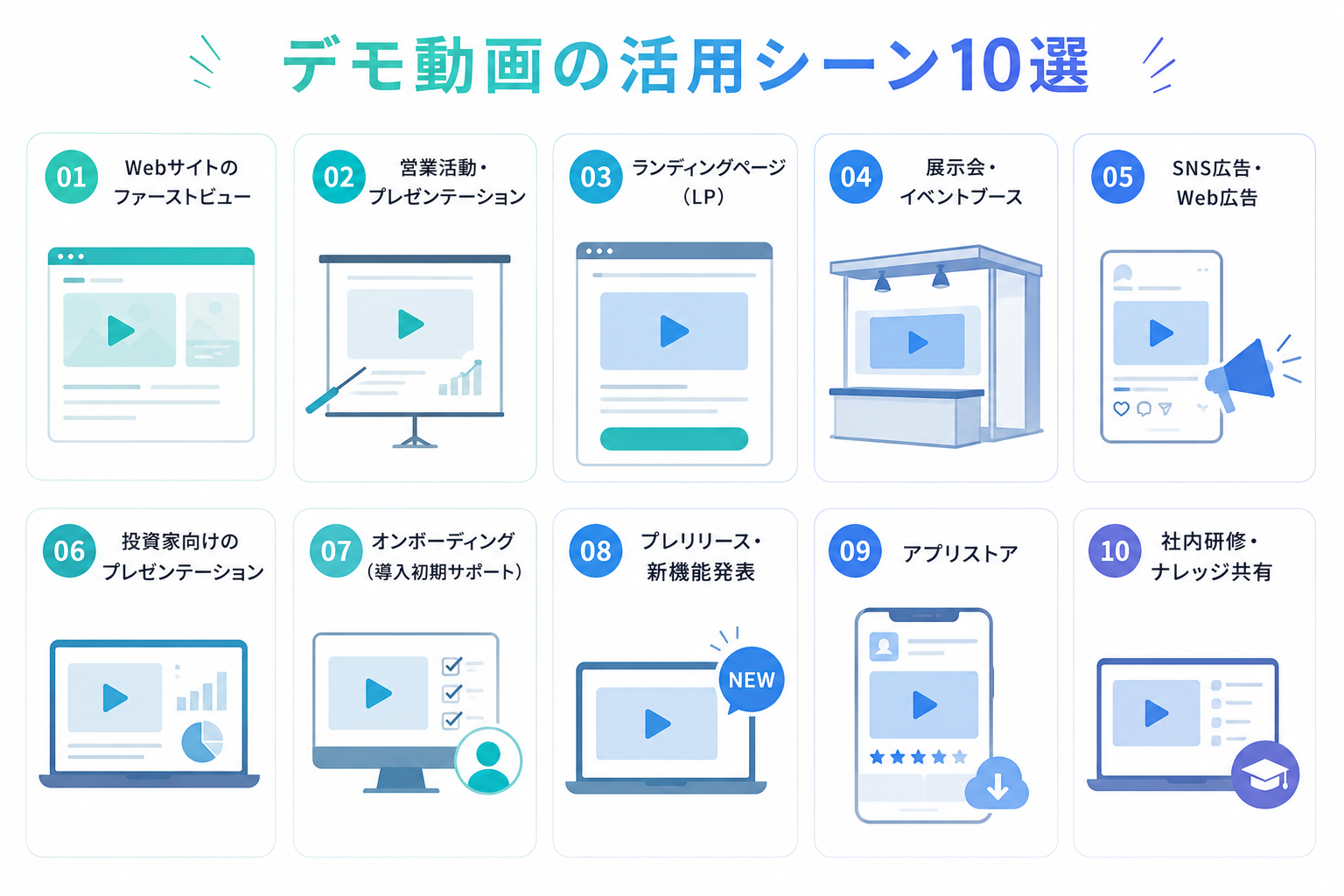
このように、デモ動画にはさまざまな活用シーンがあり、それぞれに異なるメリット・デメリットがあります。そのため、活用する目的や場面に応じて、それぞれの特徴を理解したうえで適切に使い分けることが重要です。
一方、デモ動画には活用シーンを問わず、「一方通行になりやすい視聴体験」、「制作・更新にかかる手間やコスト」、「視聴データの把握のしづらさ」といった共通の課題があります。
こうしたデモ動画の課題は、「PLAINER」をはじめとするインタラクティブデモを活用することで解消できます。顧客自身が操作できる体験を提供できるほか、コンテンツの制作・更新を効率化し、利用状況をデータとして可視化することも可能です。
PLAINERを活用して、製品の価値や使い方を伝えるデモコンテンツを作成しましょう
今回は、デモ動画を活用するメリットや、高い効果を期待できるデモ動画の作り方のポイントなどを紹介しました。
製品の価値や使い方を伝えるコンテンツとしては、デモ動画以外にも、インタラクティブデモという方法もあります。
インタラクティブデモは、顧客に直接製品を操作してもらうことで、より製品への理解を促進させます。
デモ動画と合わせて活用することによって、より大きな効果を発揮します。
PLAINERは、誰でもノーコードでソフトウェアを複製・カスタマイズしたデモコンテンツを制作し、顧客への提供とアクセス解析を可能にするサービスです。サービス開始から弁護士ドットコム社/クラウドサイン(導入事例:弁護士ドットコム株式会社)や富士フイルムビジネスイノベーション社(導入事例:富士フイルムビジネスイノベーション株式会社)などの上場企業を含め、先進的なプロダクトを持つSaaS企業を中心に導入され、作成されたデモは15万人以上のユーザーに閲覧されています。プロダクトの画面をキャプチャするだけで誰でも簡単に製品デモを制作できるので、これまで製品デモの制作や管理にかかっていた工数を大幅に削減できます。
製品デモをこれから制作を考えている企業様、製品デモの制作や運用に課題をお持ちの企業様は、ぜひサービス紹介資料をダウンロードいただくかお問い合わせください。
▶ サービス資料はこちら:https://service.plainer.co.jp/document-request
▶ お問い合わせはこちら:https://service.plainer.co.jp/contact
製品の魅力を、
伝わる体験に。
PLAINERは、製品デモを通じて顧客体験を変革します。
まずはご相談ください。